


Adobe Stockで販売した写真やイラストの収益、スムーズに受け取りたいですよね?
この記事では、PayPal経由でAdobe Stockの収益を受け取る方法を、最短ルートで分かりやすく解説します。
初心者の方でも迷わず手続きできるように、画像付きでステップバイステップで説明していきます。
 ポチップ
ポチップ
PR
この記事でわかること
- PayPalアカウントの作成方法
- Adobe StockでのPayPal支払い設定
- 収益の受け取りにかかる期間
- PayPalから銀行口座への振込方法と本人確認
Adobe Stock + PayPal = 収益受け取りの最強タッグ!
Adobe Stockでクリエイティブ作品を販売し、収益を得る喜びを味わう。
その際に欠かせないのがスムーズな収益の受け取りです。
PayPalを利用すれば、Adobestockからももちろんのこと世界中どこからでも簡単かつ安全に収益を受け取ることが可能になります。
ステップ1:PayPalアカウントの作成
まだPayPalアカウントをお持ちでない方は、まずアカウントを作成しましょう。
- PayPal公式サイトにアクセスし、「新規登録」をクリック。
- 個人アカウントまたはビジネスアカウントを選択(Adobe Stockの収益を受け取る場合は個人アカウントでOK)
- メールアドレス、パスワードなど必要事項を入力し、アカウントを作成。
- 登録したメールアドレスに届く確認メールのリンクをクリックして、アカウントを有効化。


ステップ2:Adobe StockでPayPalを支払い方法に設定
PayPalアカウントが作成できたら、Adobe Stockで支払い方法にPayPalを設定します。
- Adobe StockのContributorポータルにログイン。
- メニューから「支払い」を選択。
- 「支払い方法の追加」をクリック。
- 支払方法として「PayPal」を選択。


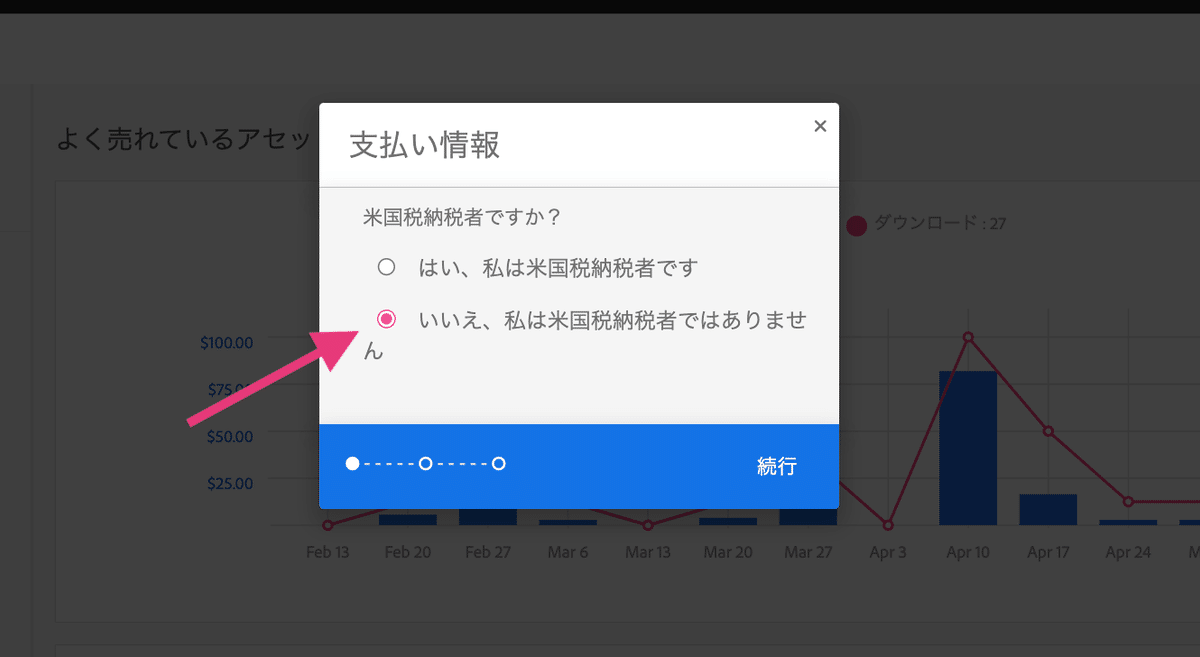
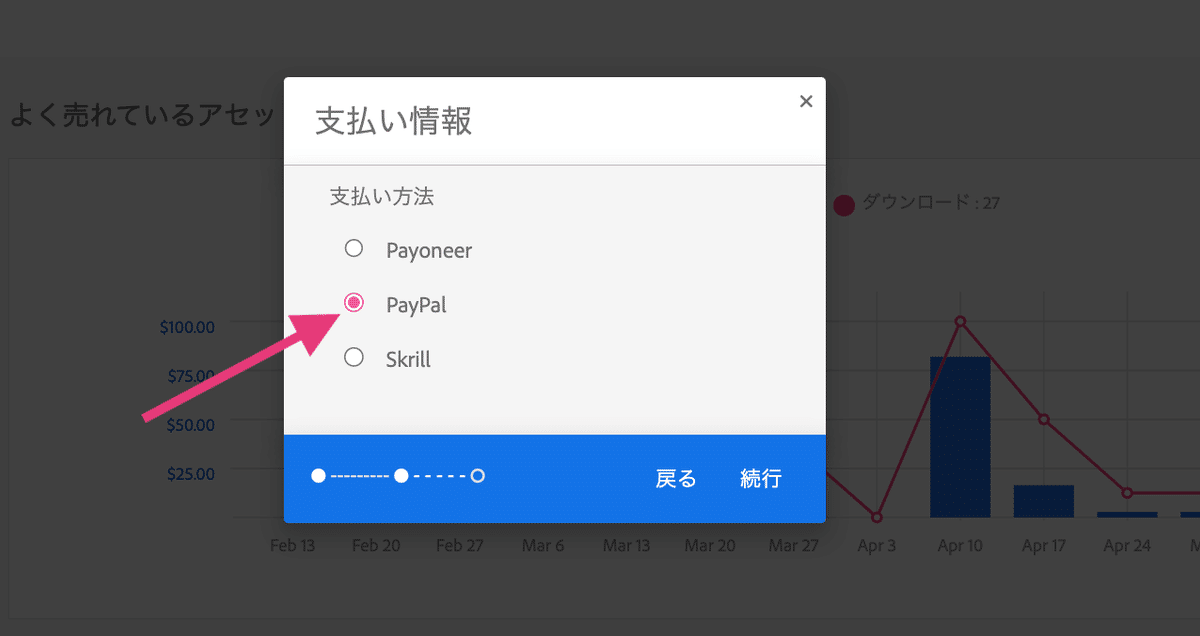
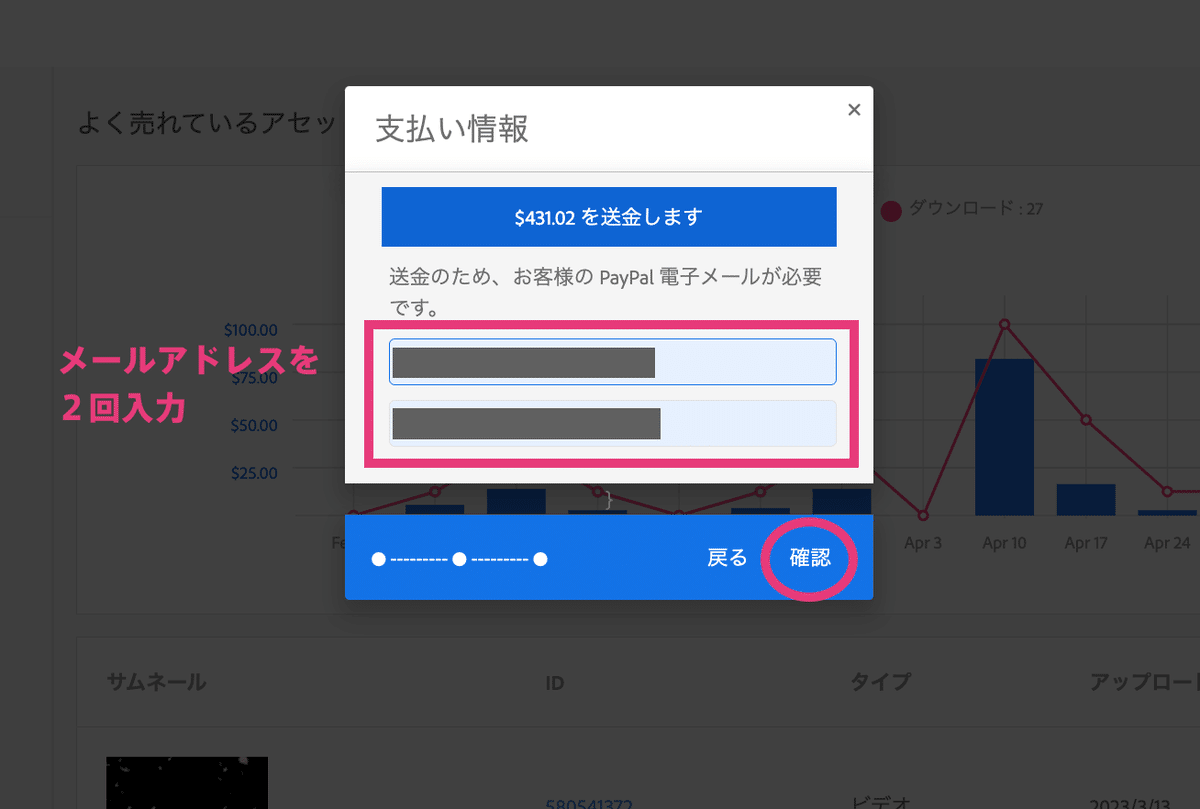
PayPalに登録したメールアドレスを入力しましょう!
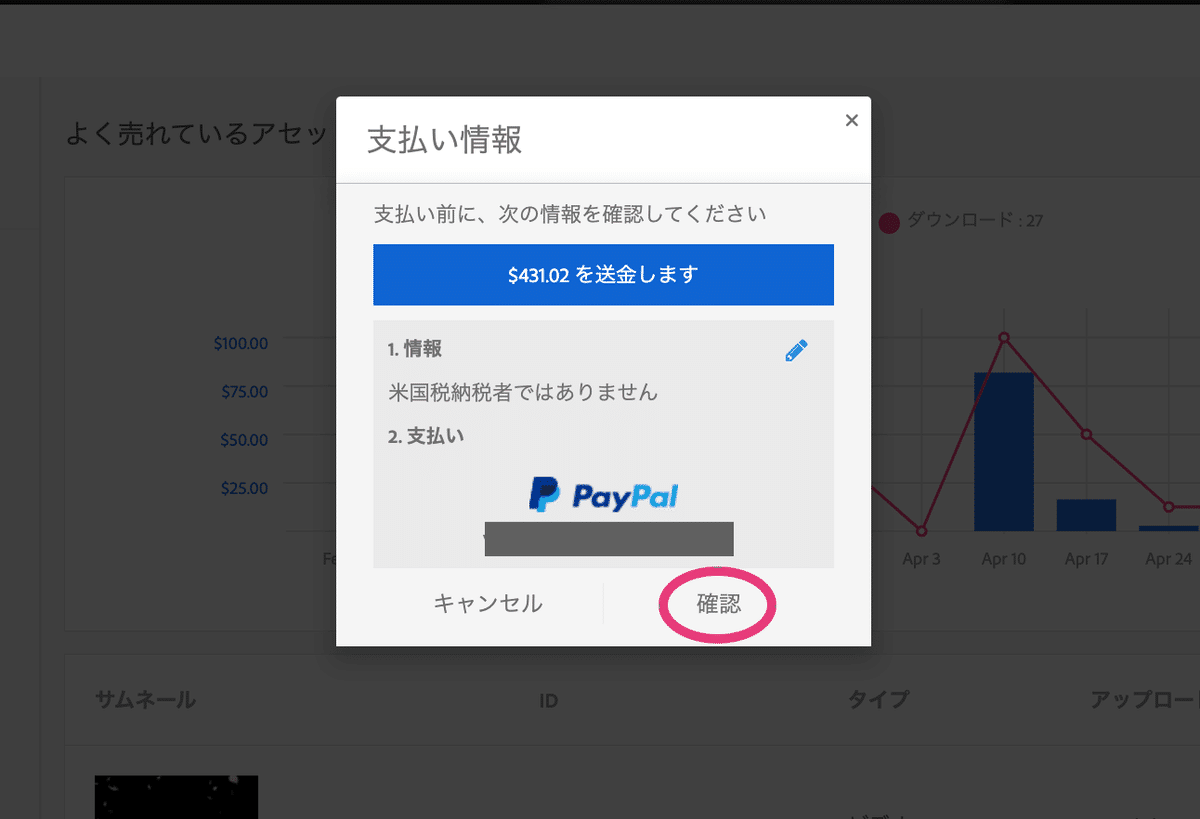
ステップ3:収益の受け取りを待つ
Adobe Stockで収益が発生すると、PayPalアカウントに自動的に送金されます。
申請から実際の支払いまでは、通常7~10日ほどかかります。
かなり時間がかかるので不安になるかと思いますが、私の場合は7日目にしっかり届いたのでしぶとく待ちましょう!
ステップ4:PayPalから銀行口座へ振込
PayPalアカウントに受け取った収益は、日本の銀行口座に振込むことができます。
ただし、振込を行うにはPayPalでの本人確認が必要です。
- PayPalアカウントにログイン。
- メニューから「ウォレット」を選択。
- 「銀行口座を追加」をクリック。
- 本人確認書類(運転免許証、マイナンバーカードなど)をアップロードして本人確認を完了。
- 本人確認後は銀行登録にて銀行名、支店名、口座番号など必要事項を入力。
- 本人確認が完了すれば、PayPal残高を銀行口座に振込むことができます。

一緒に読んでほしい記事

PayPalアプリにてカメラ権限を許可しても本人確認ができないときの対処法 | ツキシマのネット副業報告書
まとめ
PayPalを利用することで、Adobe Stockの収益を簡単かつ安全に受け取ることができます。
この記事を参考に、スムーズな収益受け取りを実現しましょう!
 ポチップ
ポチップ


コメント